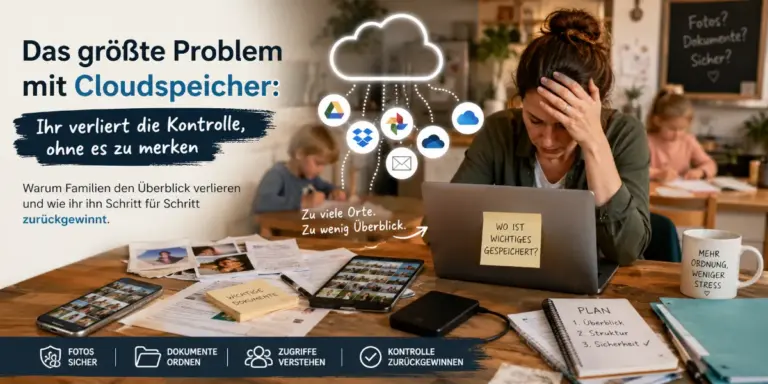
Fotos der Kinder, Arztberichte, Versicherungsunterlagen, Ausweiskopien oder wichtige Dokumente für den Notfall: In einer Familien Cloud liegen oft sehr persönliche Daten.
Solange alles funktioniert, denken die wenigsten darüber nach, wie diese Dateien eigentlich geschützt werden.
Das Foto erscheint auf dem neuen Smartphone. Ein Vertrag lässt sich unterwegs öffnen. Die Sicherung läuft automatisch im Hintergrund.
Also wird schon alles sicher sein.
Ganz so einfach ist es leider nicht. Fast jeder seriöse Cloudanbieter wirbt heute mit Verschlüsselung. Trotzdem bedeutet Verschlüsselung nicht bei jedem Dienst dasselbe.
Bei der Cloud Verschlüsselung für Familien kommt es deshalb vor allem auf eine Frage an:
Wer besitzt den Schlüssel, mit dem eure gespeicherten Dateien wieder lesbar gemacht werden können?
Bei einer normalen Cloudverschlüsselung verwaltet häufig auch der Anbieter die notwendigen Schlüssel. Bei einer clientseitigen oder Ende zu Ende Verschlüsselung bleiben die entscheidenden Schlüssel dagegen unter der Kontrolle des Nutzers oder auf seinen vertrauenswürdigen Geräten.
Das klingt zunächst technisch. Für Familien hat dieser Unterschied aber ganz praktische Folgen.
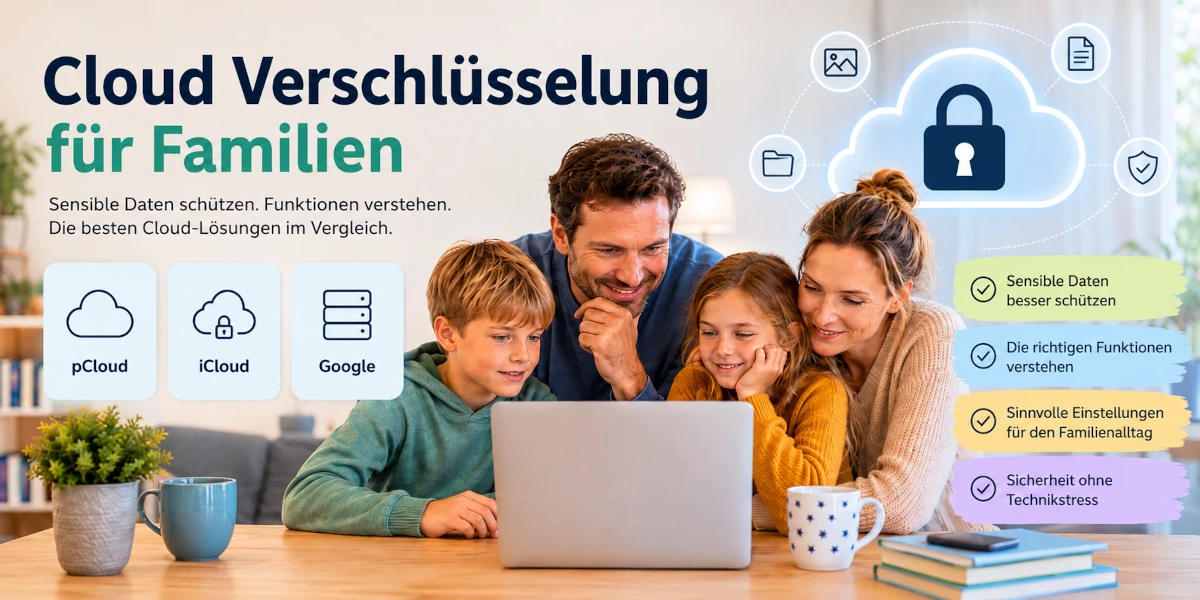
In diesem Beitrag schauen wir uns deshalb drei bekannte Lösungen genauer an:
- pCloud Encryption mit dem Crypto Ordner
- den erweiterten Datenschutz für iCloud
- die Verschlüsselungs- und Sicherheitsfunktionen von Google
Dabei geht es nicht darum, Angst vor Cloudspeicher zu machen.
Es geht darum, den Schutz der eigenen Daten besser zu verstehen und eine Lösung zu wählen, die im Familienalltag wirklich funktioniert.
Stand der beschriebenen Funktionen: Juli 2026. Cloudanbieter können Funktionen und Bedingungen später verändern.
Die wichtigste Antwort zuerst
Eine zusätzliche Verschlüsselung kann für Familien sehr sinnvoll sein.
Aber nicht jede einzelne Datei muss in einen digitalen Hochsicherheitstresor.
Für Einkaufslisten, Rezepte, Bedienungsanleitungen oder eine gemeinsam bearbeitete Urlaubsplanung sind eine einfache Nutzung, gute Freigaben und ein schneller Zugriff meist wichtiger als der maximal mögliche Schutz.
Bei besonders persönlichen Dokumenten sieht es anders aus.
Dazu gehören beispielsweise:
- Ausweiskopien und Urkunden
- Arztberichte und Gesundheitsunterlagen
- Steuer- und Finanzdokumente
- Versicherungsverträge
- Vollmachten und Vorsorgedokumente
- vertrauliche Unterlagen der Kinder
- Dokumente für einen digitalen Notfallordner
Für solche Dateien kann eine clientseitige oder Ende zu Ende Verschlüsselung einen echten zusätzlichen Nutzen bieten.
Dann ist nicht nur euer Benutzerkonto durch ein Passwort, einen Passkey oder eine Zwei Faktor Anmeldung geschützt. Auch die Inhalte selbst werden so verschlüsselt, dass der Cloudanbieter sie nicht ohne die passenden Schlüssel öffnen kann.
Was bedeutet Cloudverschlüsselung überhaupt?
Verschlüsselung klingt kompliziert. Das Grundprinzip lässt sich aber mit einem einfachen Beispiel erklären.
Stell dir vor, du möchtest wichtige Familiendokumente in einem bewachten Lager aufbewahren.
Das Lager ist abgeschlossen, überwacht und gegen unbefugten Zutritt geschützt. Deine Dokumente liegen dort zusätzlich in einem verschlossenen Schrank.
Der Betreiber besitzt jedoch ebenfalls einen Schlüssel für diesen Schrank. Er braucht ihn beispielsweise, um dir bei einer Wiederherstellung helfen zu können.
Bei einer clientseitigen Verschlüsselung läuft es anders.
Du legst die Dokumente bereits zu Hause in einen eigenen Tresor. Erst danach wird der verschlossene Tresor in das Lager gebracht.
Den Schlüssel behältst du.
Der Lagerbetreiber sieht zwar, dass sich dort ein Tresor befindet. Er kann den Inhalt aber nicht einfach öffnen.
Genau dieser Unterschied ist beim Vergleich von Cloudlösungen wichtig.
1. Verschlüsselung bei der Übertragung
Die Datei wird geschützt, während sie von eurem Smartphone oder Computer zum Cloudanbieter übertragen wird.
Das soll verhindern, dass jemand die Inhalte auf dem Übertragungsweg einfach mitlesen kann. Dieser Schutz gehört bei seriösen Cloudanbietern heute zur Grundausstattung.
2. Verschlüsselung auf den Servern
Die Datei wird verschlüsselt im Rechenzentrum gespeichert.
Dadurch sind die Daten beispielsweise bei einem gestohlenen oder unbefugt ausgelesenen Datenträger nicht direkt lesbar.
Bei vielen normalen Cloudangeboten verwaltet der Anbieter jedoch auch die benötigten Verschlüsselungsschlüssel.
Das ist nicht automatisch schlecht. Es ermöglicht unter anderem eine einfachere Wiederherstellung. Es bedeutet aber, dass der Anbieter technisch grundsätzlich an der Entschlüsselung beteiligt ist.
3. Clientseitige Verschlüsselung
Bei einer clientseitigen Verschlüsselung wird die Datei bereits auf eurem Gerät verschlüsselt, bevor sie in die Cloud übertragen wird.
Der Anbieter erhält nur die verschlüsselte Version.
Kennt er weder das Entschlüsselungspasswort noch den notwendigen Schlüssel, wird häufig von einem Zero Knowledge Prinzip gesprochen.
4. Ende zu Ende Verschlüsselung
Bei einer Ende zu Ende Verschlüsselung können die geschützten Inhalte nur auf autorisierten oder vertrauenswürdigen Geräten entschlüsselt werden.
Der Anbieter überträgt und speichert die Daten, besitzt aber nicht die notwendigen Schlüssel, um die Inhalte selbst zu lesen.
Die Begriffe clientseitige Verschlüsselung, Ende zu Ende Verschlüsselung und Zero Knowledge werden im Alltag teilweise vermischt.
Für Familien ist vor allem diese Frage entscheidend:
Kann der Cloudanbieter die geschützten Inhalte selbst entschlüsseln oder besitzen nur wir die notwendigen Schlüssel?
Weitere Grundlagen findest du im Beitrag „Cloud Datenschutz für Familien: Was ihr wirklich wissen müsst“.
Warum Familien nicht jede Datei gleich behandeln sollten
Ein Foto vom Kindergeburtstag ist persönlich.
Ein ärztlicher Befund ist vertraulich.
Eine Ausweiskopie kann bei einem Missbrauch erhebliche Probleme verursachen.
Und eine Vorsorgevollmacht soll im Notfall erreichbar sein, aber trotzdem nicht offen in einem beliebigen Ordner liegen.
Deshalb ist es sinnvoll, Familiendaten in unterschiedliche Schutzstufen einzuteilen.
Alltagsdaten
Dazu gehören beispielsweise:
- Einkaufslisten
- Rezepte
- Bedienungsanleitungen
- Urlaubsplanungen
- allgemeine Schul- und Kitainformationen
- wenig vertrauliche Dokumente
Hier stehen einfache Freigaben, schneller Zugriff und eine gute Suchfunktion im Vordergrund.
Persönliche Familiendaten
Dazu gehören:
- Familienfotos
- private Videos
- persönliche Briefe
- Schulunterlagen
- Dokumente der Kinder
Hier sind ein seriöser Anbieter, sichere Benutzerkonten, aktuelle Geräte und klare Zugriffsrechte besonders wichtig.
Besonders sensible Daten
Dazu gehören:
- Ausweisdokumente
- Gesundheitsunterlagen
- Steuerunterlagen
- Finanzübersichten
- Verträge und Vollmachten
- Vorsorgedokumente
- vertrauliche Notfallinformationen
Für diese Dateien kann eine zusätzliche clientseitige oder Ende zu Ende Verschlüsselung besonders sinnvoll sein.
Welche Unterlagen Familien überhaupt griffbereit speichern sollten, erfährst du im Beitrag „5 wichtige Dokumente, die jede Familie in der Cloud griffbereit haben sollte“.
pCloud Encryption: Ein persönlicher Tresor in der Cloud
pCloud bietet mit pCloud Encryption eine zusätzliche Schutzfunktion für sensible Dateien an.
Nach der Aktivierung steht im Konto ein eigener Crypto Ordner zur Verfügung. Dateien, die dort abgelegt werden, werden bereits auf dem Gerät verschlüsselt, bevor sie in die Cloud übertragen werden.
pCloud bezeichnet dieses Verfahren als clientseitige Verschlüsselung mit Zero Knowledge Datenschutz. Nur der Nutzer soll den Schlüssel zum Entschlüsseln der Dateien besitzen.
Der Crypto Ordner funktioniert damit wie ein persönlicher digitaler Tresor innerhalb des normalen pCloud Speichers.
So könnte eine Familie pCloud praktisch aufteilen
Im normalen pCloud Bereich könnten beispielsweise folgende Inhalte liegen:
- Familienfotos und Urlaubsvideos
- Bedienungsanleitungen
- Schul- und Kitainformationen
- Rechnungen und Garantien
- gemeinsam benötigte Dokumente
Im Crypto Ordner könnten dagegen liegen:
- Ausweiskopien
- Arztberichte
- Steuerdokumente
- Vollmachten
- Finanzübersichten
- vertrauliche Versicherungsunterlagen
Der Vorteil liegt in der klaren Trennung.
Du musst nicht jedes Urlaubsfoto und jede harmlose Datei zusätzlich verschlüsseln. Stattdessen entscheidest du bewusst, welche Unterlagen einen besonders geschützten Bereich benötigen.
Der größte Vorteil von pCloud Encryption
pCloud Encryption lässt sich sehr gezielt einsetzen.
Der normale Cloudbereich bleibt einfach nutzbar. Nur ausgewählte Dateien werden in den zusätzlichen Crypto Ordner verschoben.
Das kann besonders für Familien sinnvoll sein, die verschiedene Betriebssysteme verwenden. Der Crypto Ordner lässt sich über unterstützte Desktopprogramme, mobile Apps und den Webzugang öffnen.
Du möchtest sensible Familiendokumente mit dem Crypto Ordner zusätzlich schützen?
Informiere dich direkt über pCloud Encryption und prüfe, ob die zusätzliche Verschlüsselung zu eurem Familiensystem passt.
Cloud Encryption und den Crypto Ordner ansehen
Die wichtigste Einschränkung für Familien
Ein pCloud Family Plan bedeutet nicht, dass alle Familienmitglieder automatisch auf alle Dateien zugreifen können.
Jedes Mitglied erhält ein eigenes privates pCloud Konto. Andere Familienmitglieder haben nicht automatisch Zugriff auf die darin gespeicherten Dateien.
Das ist für die Privatsphäre grundsätzlich gut.
Für einen gemeinsam benötigten Notfallordner kann es aber problematisch werden.
Liegt eine wichtige Vollmacht ausschließlich im Crypto Ordner eines Elternteils und kennt nur diese Person den Zugang, kann der Rest der Familie im Ernstfall vor einem verschlossenen digitalen Tresor stehen.
Deshalb sollte vor der Nutzung geklärt werden:
- Wer muss im Notfall auf die Dokumente zugreifen können?
- Wie wird der Zugang sicher hinterlegt?
- Welche Vertrauensperson kennt den Aufbewahrungsort?
- Gibt es eine zweite geschützte Kopie?
Ein gemeinsames Benutzerkonto mit einem von mehreren Personen verwendeten Passwort ist keine gute Lösung.
Klare getrennte Konten und ein bewusst geregelter Notfallzugriff sind sicherer.
Was passiert, wenn der Crypto Pass verloren geht?
Genau hier zeigt sich die Kehrseite von Zero Knowledge.
pCloud kennt den Crypto Pass nicht und kann ihn nicht für dich wiederherstellen.
Wird der Crypto Pass zurückgesetzt, können die bisher verschlüsselten Inhalte nicht einfach mit dem neuen Passwort geöffnet werden.
Der Crypto Pass sollte deshalb:
- lang und einzigartig sein
- nicht für andere Konten verwendet werden
- sicher in einem Passwortmanager hinterlegt werden
- zusätzlich in einem geregelten Notfallprozess berücksichtigt werden
Der Zugang sollte niemals ungeschützt in einer normalen Notiz, einer E Mail oder einer offen zugänglichen Datei gespeichert werden.
Weitere Einschränkungen im Alltag
Dateien aus dem Crypto Ordner können in der mobilen pCloud App nicht wie normale Dateien für den Offlinezugriff gespeichert werden.
Das solltest du besonders bei Dokumenten beachten, die auch ohne Internetverbindung verfügbar sein müssen.
pCloud Encryption ist außerdem eine zusätzliche kostenpflichtige Funktion und nicht automatisch Bestandteil jedes normalen Speicherplans.
Preise und Angebote können sich verändern und sollten vor dem Kauf direkt bei pCloud geprüft werden.
Meine Einschätzung zu pCloud Encryption
pCloud Encryption kann für Familien sehr sinnvoll sein, wenn einzelne besonders vertrauliche Dokumente in einem klar abgegrenzten Tresor gespeichert werden sollen.
Weniger geeignet ist der Crypto Ordner als alleinige Ablage für Dokumente, auf die mehrere Familienmitglieder jederzeit gemeinsam zugreifen müssen.
Für die automatische Sicherung der gesamten Fotomediathek würde ich ihn ebenfalls nicht als zentrale Lösung einsetzen. Dafür ist der normale Cloudbereich alltagstauglicher.
Mehr zu den normalen Funktionen findest du im Beitrag „pCloud für Familien: Sicherer Cloudspeicher mit Datenschutz“.
Erweiterter Datenschutz für iCloud: Mehr Schutz für Apple Familien
Apple verfolgt mit dem erweiterten Datenschutz für iCloud einen anderen Ansatz.
Bei der standardmäßigen iCloud Nutzung werden Daten bereits bei der Übertragung und auf den Servern verschlüsselt.
Bei vielen Datenkategorien werden die notwendigen Schlüssel jedoch auch in Apple Rechenzentren gesichert.
Das hat einen praktischen Vorteil: Apple kann bei der Wiederherstellung vieler Daten unterstützen.
Mit dem optionalen erweiterten Datenschutz verändert sich dieses Prinzip für einen großen Teil der iCloud Daten.
Nach der Aktivierung steigt die Anzahl der Ende zu Ende verschlüsselten Datenkategorien deutlich an.
Zusätzlich geschützt werden unter anderem:
- iCloud Backups
- iCloud Drive
- Fotos
- Notizen
- Erinnerungen
- Safari Lesezeichen
- Sprachmemos
Die benötigten Schlüssel bleiben dabei auf den vertrauenswürdigen Geräten des Nutzers.
Apple besitzt dann nicht die Schlüssel, um diese geschützten Daten selbst wiederherzustellen.
Der größte Vorteil für Apple Familien
Der erweiterte Datenschutz ist tief in das Apple System integriert.
Fotos müssen nicht einzeln in einen besonderen Tresor verschoben werden.
Auch iCloud Backups, Dateien und Notizen werden nach der Aktivierung automatisch stärker geschützt.
Für eine Familie, die überwiegend iPhones, iPads und Macs verwendet, ist das deutlich bequemer als die manuelle Verschlüsselung einzelner Dateien.
Welche iCloud Daten bleiben ausgenommen?
Nicht alle iCloud Bereiche werden durch den erweiterten Datenschutz Ende zu Ende verschlüsselt.
iCloud Mail, Kontakte und Kalender bleiben bei der Übertragung und auf den Servern verschlüsselt. Die Schlüssel werden für diese Bereiche aber weiterhin von Apple verwaltet.
Auch bei einigen Freigabefunktionen gelten Einschränkungen.
Nicht vollständig durch den erweiterten Datenschutz unterstützt werden unter anderem:
- geteilte Alben in der Fotos App
- die Zusammenarbeit in Pages, Numbers und Keynote
- Inhalte, die über „Jeder mit dem Link“ freigegeben werden
Diese freigegebenen Inhalte sind nicht vollständig Ende zu Ende verschlüsselt, auch wenn der erweiterte Datenschutz für den Account aktiviert wurde.
Was gilt bei gemeinsam genutzten Familieninhalten?
Bei vielen iCloud Freigabefunktionen kann die Ende zu Ende Verschlüsselung erhalten bleiben, wenn alle beteiligten Personen den erweiterten Datenschutz aktiviert haben.
Dazu gehören beispielsweise:
- freigegebene Ordner in iCloud Drive
- geteilte Notizen
- geteilte Erinnerungen
- die geteilte iCloud Fotomediathek
Für Familien ist jedoch eine Einschränkung besonders wichtig:
Kinderaccounts können den erweiterten Datenschutz nicht selbst aktivieren.
Deshalb sollte nicht automatisch davon ausgegangen werden, dass alle gemeinsam genutzten Familieninhalte denselben Ende zu Ende verschlüsselten Schutz besitzen wie die persönlichen Daten eines Erwachsenenaccounts.
Vor allem bei gemeinsamen Foto- und Dokumentenbereichen lohnt sich ein genauer Blick auf die verwendete Freigabefunktion.
Wiederherstellung wird zur eigenen Verantwortung
Der zusätzliche Schutz hat eine wichtige Konsequenz:
Apple kann eure Ende zu Ende verschlüsselten Daten nicht mehr auf die bisherige Weise wiederherstellen.
Vor der Aktivierung muss deshalb mindestens eine alternative Wiederherstellungsmethode eingerichtet werden:
- ein Wiederherstellungskontakt
- oder ein persönlicher Wiederherstellungsschlüssel
Ein Wiederherstellungskontakt kann beispielsweise die Partnerin, der Partner oder eine andere vertrauenswürdige Person sein.
Diese Person erhält keinen direkten Zugriff auf deine iCloud Daten. Sie kann dir im Ernstfall jedoch einen Code zur Wiederherstellung bereitstellen.
Der Kontakt sollte:
- langfristig zuverlässig erreichbar sein
- die eigene Apple Sicherheit ernst nehmen
- seine Aufgabe verstehen
- auch nach mehreren Jahren noch geeignet sein
Was passiert mit iCloud.com?
Nach der Aktivierung des erweiterten Datenschutzes wird der Zugriff auf viele iCloud Inhalte über den Webbrowser zunächst deaktiviert.
Der Webzugriff lässt sich wieder erlauben. Er muss dann jedoch über ein vertrauenswürdiges Gerät vorübergehend bestätigt werden.
Meine Einschätzung zum erweiterten iCloud Datenschutz
Für Familien, die fast vollständig im Apple System leben, ist der erweiterte Datenschutz eine sehr interessante Funktion.
Der Schutz wird nicht nur auf einzelne Dateien angewendet, sondern in den normalen Apple Alltag integriert.
Vor der Aktivierung sollten jedoch alle Geräte aktualisiert, die Wiederherstellung geklärt und gemeinsam genutzte Inhalte geprüft werden.
Gibt es bei Google eine vergleichbare Funktion?
Google verschlüsselt Inhalte bei der Übertragung und bei der Speicherung in seiner Infrastruktur.
Das ist ein wichtiger Basisschutz.
Bei der normalen Nutzung eines privaten Google Kontos werden die benötigten Schlüssel jedoch von Google verwaltet.
Google bietet für Drive, Docs, Tabellen und Präsentationen zwar eine zusätzliche clientseitige Verschlüsselung an.
Diese Funktion richtet sich jedoch an dafür freigeschaltete Google Workspace Organisationen.
Sie muss durch einen Administrator eingerichtet werden und setzt eine zusätzliche Identitätsprüfung voraus.
Für ein normales privates Google Konto oder einen üblichen Google One Familienzugang steht sie nicht als vergleichbare allgemeine Funktion zur Verfügung.
Für private Nutzer bietet Google Drive derzeit keine direkt mit pCloud Encryption oder dem erweiterten iCloud Datenschutz vergleichbare integrierte Ende zu Ende Verschlüsselung für den gesamten persönlichen Speicher.
Ist das erweiterte Sicherheitsprogramm von Google eine Alternative?
Google bietet ein erweitertes Sicherheitsprogramm an.
Dieses schützt das Google Konto stärker vor Phishing, unerlaubten Anmeldungen und problematischen Zugriffen durch Drittanbieter Apps.
Dafür können unter anderem Passkeys oder physische Sicherheitsschlüssel eingesetzt werden.
Das ist sinnvoll, aber nicht dasselbe wie eine Ende zu Ende Verschlüsselung der gespeicherten Drive Dateien.
Der Unterschied ist wichtig:
- Ein stärkerer Kontoschutz soll verhindern, dass Fremde in dein Google Konto gelangen.
- Eine Ende zu Ende Verschlüsselung verhindert zusätzlich, dass der Cloudanbieter die geschützten Inhalte entschlüsseln kann.
Beides erhöht die Sicherheit, schützt aber vor unterschiedlichen Risiken.
Was können Familien mit Google Drive tun?
Wenn du Google Drive oder Google Fotos verwendest, solltest du mindestens:
- die Zwei Faktor Anmeldung aktivieren
- möglichst einen Passkey verwenden
- Wiederherstellungsdaten aktuell halten
- unbekannte Geräte regelmäßig entfernen
- Zugriffe von Drittanbieter Apps kontrollieren
- alte Freigabelinks und Ordnerfreigaben prüfen
- besonders sensible Dateien vor dem Hochladen separat verschlüsseln
Eine zusätzliche Verschlüsselung vor dem Hochladen ist mit speziellen Programmen oder verschlüsselten Containern möglich.
Das bringt jedoch Nachteile mit sich.
Vorschauen, Suchfunktionen, automatische Sortierungen und das gemeinsame Bearbeiten funktionieren bei separat verschlüsselten Dateien häufig nicht mehr wie gewohnt.
Für wenig technikerfahrene Familien kann eine Cloud mit bereits integrierter clientseitiger Verschlüsselung deshalb einfacher und langfristig zuverlässiger sein.
Einen ausführlicheren Vergleich findest du im Beitrag „pCloud oder Google One: Welche Cloud passt besser zu Familien?“.
pCloud, iCloud und Google im direkten Vergleich
| Funktion | pCloud Encryption | Erweiterter iCloud Datenschutz | Google Drive privat |
|---|---|---|---|
| Grundidee | Zusätzlicher persönlicher Crypto Ordner | Stärkerer Schutz für große Teile der iCloud | Verschlüsselung bei Übertragung und Speicherung |
| Clientseitig oder Ende zu Ende | Ja, im Crypto Ordner | Ja, für viele iCloud Kategorien | Nicht als allgemeine private Drive Funktion |
| Wer kontrolliert die Schlüssel? | Nutzer über den Crypto Pass | Vertrauenswürdige Apple Geräte | Google verwaltet die Standardschlüssel |
| Welche Daten werden geschützt? | Vom Nutzer ausgewählte Dateien | Unter anderem Backups, Fotos, Drive und Notizen | Alle Dateien mit dem normalen Standardschutz |
| Familienzugriff | Getrennte private Konten, kein automatisch gemeinsamer Crypto Tresor | Viele Freigaben möglich, aber mit Ausnahmen und Voraussetzungen | Einfache normale Freigaben |
| Wiederherstellung | Crypto Pass kann nicht durch pCloud wiederhergestellt werden | Wiederherstellungskontakt oder Schlüssel notwendig | Wiederherstellung über das Google Konto |
| Bedienkomfort | Gut für ausgewählte sensible Dateien | Sehr gut in den Apple Alltag integriert | Sehr komfortabel, aber ohne private Ende zu Ende Verschlüsselung |
| Besonders passend für | Persönlichen Dokumententresor und gemischte Geräte | Familien im Apple System | Zusammenarbeit und weniger sensible Alltagsdaten |
Welche Lösung passt zu welcher Familie?
Eine pauschal beste Lösung gibt es nicht.
Entscheidend ist, welche Geräte ihr verwendet, welche Daten geschützt werden sollen und wer im Notfall Zugriff benötigt.
pCloud Encryption passt gut, wenn …
- du einen getrennten Tresor für besonders sensible Dokumente möchtest
- in eurer Familie unterschiedliche Geräte verwendet werden
- du selbst auswählst, welche Dateien zusätzlich verschlüsselt werden
- nicht mehrere Personen ständig gemeinsam an den Crypto Dateien arbeiten müssen
- du den Notfallzugriff bewusst regeln kannst
Der erweiterte iCloud Datenschutz passt gut, wenn …
- eure Familie hauptsächlich Apple Geräte verwendet
- Fotos, Backups und Dokumente bereits in iCloud liegen
- du möglichst wenig manuell verschlüsseln möchtest
- alle Geräte regelmäßig aktualisiert werden
- die Wiederherstellung zuverlässig vorbereitet wird
Google Drive passt gut, wenn …
- eine einfache Zusammenarbeit im Vordergrund steht
- gemeinsam an Dokumenten gearbeitet wird
- Google Fotos, Gmail und Android ohnehin intensiv genutzt werden
- besonders sensible Dateien vorher separat geschützt oder an einem anderen Ort gespeichert werden
Einen größeren Überblick über weitere Anbieter findest du im Cloud Vergleich für Familien.
Ist eine zusätzliche Verschlüsselung für Familien wirklich sinnvoll?
Meine Einschätzung lautet:
Ja, für besonders vertrauliche Familiendaten ist eine zusätzliche Verschlüsselung sinnvoll.
Aber maximale Verschlüsselung darf nicht dazu führen, dass eure Familie die eigenen Dokumente im entscheidenden Moment nicht mehr öffnen kann.
Ein kompliziertes Sicherheitssystem, das nur eine Person versteht, kann selbst zum Risiko werden.
Stell dir vor, wichtige Vollmachten oder Versicherungsunterlagen liegen in einem verschlüsselten Ordner.
Nur ein Elternteil kennt den Zugang.
Genau diese Person fällt plötzlich aus.
Dann sind die Dokumente hervorragend vor Fremden geschützt, aber möglicherweise auch für die eigene Familie unerreichbar.
Gute Verschlüsselung braucht deshalb immer einen Notfallplan.
Klärt gemeinsam:
- Welche Dokumente benötigen zusätzlichen Schutz?
- Wer muss im Ernstfall darauf zugreifen können?
- Wie wird der Zugang sicher hinterlegt?
- Wer kennt den Aufbewahrungsort?
- Was passiert bei Verlust eines Smartphones oder Computers?
- Gibt es eine zweite unabhängige Sicherung?
Wie du wichtige Informationen sinnvoll zusammenstellst, erfährst du im Beitrag über den digitalen Notfallordner für Familien.
Verschlüsselung ist kein Backup
Ein besonders wichtiger Punkt wird häufig übersehen:
Verschlüsselung schützt die Vertraulichkeit deiner Dateien.
Sie schützt nicht automatisch davor, dass eine Datei versehentlich gelöscht, überschrieben oder durch einen Synchronisierungsfehler verändert wird.
Auch eine perfekt verschlüsselte Datei kann verloren gehen.
Deshalb sollten besonders wichtige Familienunterlagen zusätzlich an einem zweiten, unabhängigen Ort gesichert werden.
Das kann beispielsweise sein:
- eine verschlüsselte externe Festplatte
- ein zweiter geeigneter Cloudspeicher
- ein geschützter lokaler Datenträger
Mehr dazu findest du im Beitrag „Warum eine Cloud kein vollständiges Backup ersetzt“.
So startest du ohne Technikstress
Du musst nicht sofort alle Dateien neu sortieren oder jede Aufnahme zusätzlich verschlüsseln.
Beginne mit den Unterlagen, bei denen ein Verlust oder ein unbefugter Zugriff besonders problematisch wäre.
Schritt 1: Sensible Dokumente auswählen
Suche zunächst fünf bis zehn besonders wichtige Dateien heraus.
Zum Beispiel:
- Ausweiskopien
- wichtige Versicherungsverträge
- Vorsorgevollmacht
- aktuelle Medikamentenliste
- zentrale Finanzübersicht
Schritt 2: Den passenden Schutz festlegen
Entscheide, ob diese Dokumente:
- im pCloud Crypto Ordner gespeichert werden
- durch den erweiterten iCloud Datenschutz geschützt werden
- vor dem Hochladen separat verschlüsselt werden
- oder zusätzlich offline gesichert werden sollen
Schritt 3: Notfallzugriff regeln
Dokumentiere sicher, wie eine Vertrauensperson im Ernstfall an die Unterlagen gelangt.
Das ist besonders bei Zero Knowledge und Ende zu Ende verschlüsselten Lösungen wichtig.
Schritt 4: Eine zweite Sicherung erstellen
Bewahre besonders wichtige Dokumente niemals ausschließlich an einem einzigen Ort auf.
Schritt 5: Einmal im Jahr prüfen
Kontrolliere regelmäßig:
- Sind die gespeicherten Dokumente noch aktuell?
- Funktioniert der Zugriff?
- Ist der Wiederherstellungskontakt noch geeignet?
- Ist der Zugang sicher dokumentiert?
- Sind alle wichtigen Geräte aktuell?
Häufige Fragen zur Cloud Verschlüsselung für Familien
Ist jeder Cloudspeicher verschlüsselt?
Seriöse Cloudanbieter verschlüsseln Daten normalerweise bei der Übertragung und bei der Speicherung.
Das bedeutet aber nicht automatisch, dass ausschließlich der Nutzer die Schlüssel besitzt.
Eine clientseitige oder Ende zu Ende Verschlüsselung geht einen Schritt weiter. Dabei soll der Anbieter die geschützten Inhalte selbst nicht entschlüsseln können.
Ist pCloud automatisch Ende zu Ende verschlüsselt?
Der normale pCloud Speicher nutzt eine Verschlüsselung bei der Übertragung und Speicherung.
Die zusätzliche clientseitige Zero Knowledge Verschlüsselung gilt für Dateien im separat angebotenen Crypto Ordner.
Können alle Familienmitglieder auf den pCloud Crypto Ordner zugreifen?
Ein pCloud Family Plan besteht aus getrennten privaten Benutzerkonten.
Andere Familienmitglieder erhalten nicht automatisch Zugriff auf die Dateien eines Kontos.
Der Crypto Ordner sollte deshalb nicht ohne zusätzlichen Notfallplan als alleiniger gemeinsamer Familientresor betrachtet werden.
Schützt der erweiterte iCloud Datenschutz auch Familienfotos?
Ja. Nach der Aktivierung gehören iCloud Fotos zu den Datenkategorien, die Ende zu Ende verschlüsselt werden.
Bei bestimmten Freigabefunktionen gelten jedoch Ausnahmen. Geteilte Alben unterstützen den erweiterten Datenschutz beispielsweise nicht vollständig.
Gibt es bei Google Drive eine Ende zu Ende Verschlüsselung?
Für bestimmte Google Workspace Organisationen gibt es eine administrierte clientseitige Verschlüsselung.
Für normale private Google Konten steht derzeit jedoch keine vergleichbare integrierte Funktion für den gesamten persönlichen Drive Speicher zur Verfügung.
Ist Ende zu Ende Verschlüsselung immer die beste Lösung?
Sie bietet einen höheren Schutz vor dem Zugriff des Anbieters und bei möglichen Datenpannen.
Gleichzeitig steigt die eigene Verantwortung.
Geht der notwendige Schlüssel oder Zugang verloren, kann der Anbieter die Daten häufig nicht wiederherstellen.
Die Funktion ist deshalb nur dann wirklich besser, wenn auch die Wiederherstellung und der Familienzugriff zuverlässig geregelt sind.
Fazit: Die sicherste Cloud ist die, die eure Familie versteht
Cloudspeicher ist nicht automatisch unsicher.
Aber auch eine verschlüsselte Cloud ist nicht automatisch so geschützt, dass ausschließlich eure Familie die Inhalte lesen kann.
Der entscheidende Unterschied liegt darin, wer die Verschlüsselungsschlüssel kontrolliert.
pCloud bietet mit dem Crypto Ordner einen persönlichen digitalen Tresor für ausgewählte Dateien.
Die Lösung ist flexibel und geräteübergreifend, aber nicht automatisch als gemeinsam zugänglicher Familientresor ausgelegt.
Apple schützt mit dem erweiterten Datenschutz große Teile der iCloud automatisch durch Ende zu Ende Verschlüsselung.
Für Familien im Apple System ist das besonders komfortabel. Die Wiederherstellung und gemeinsam genutzte Inhalte müssen jedoch sorgfältig geprüft werden.
Google schützt private Drive Dateien bei der Übertragung und Speicherung und bietet starke Möglichkeiten für den Kontoschutz.
Eine direkt vergleichbare Ende zu Ende Verschlüsselung für private Google Drive Nutzer gibt es derzeit aber nicht.
Für Familien geht es deshalb nicht darum, möglichst viele Sicherheitsfunktionen einzuschalten.
Es geht darum, die richtigen Daten angemessen zu schützen.
Ein Urlaubsfoto braucht vielleicht keinen digitalen Hochsicherheitstresor.
Eine Ausweiskopie, ein Arztbericht oder eine Vorsorgevollmacht möglicherweise schon.
Die beste Lösung ist nicht die technisch komplizierteste.
Es ist die Lösung, die eure Familie versteht, regelmäßig nutzt und im Notfall wieder öffnen kann.
Denn Datenschutz bedeutet nicht nur, dass fremde Menschen eure Daten nicht lesen können. Datenschutz bedeutet auch, dass die richtigen Menschen zur richtigen Zeit Zugriff haben.
Bringe zuerst Ordnung in eure Familien Cloud
Du möchtest eure Fotos, Dokumente und Cloudspeicher besser organisieren, weißt aber noch nicht, wo du anfangen sollst?
Der kostenlose Familien Cloud Startplan führt dich in sieben einfachen Schritten durch den Einstieg.
Du lernst:
- bestehende Speicherorte zu sammeln
- Fotos und Dokumente sinnvoll zu trennen
- einen verlässlichen Hauptspeicher festzulegen
- Familienzugriffe und Zuständigkeiten zu klären
- eine einfache Ordnung aufzubauen, die im Alltag funktioniert