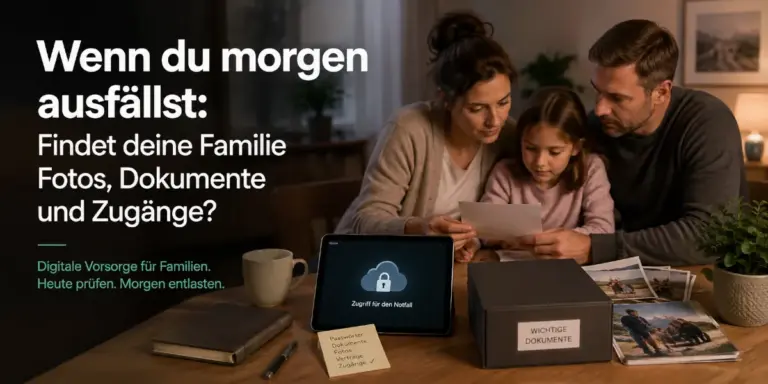
Wer kennt bei euch eigentlich das Passwort für den Energieversorger?
Und für den Internetanbieter? Wer kommt an die Familien-Cloud? Wo liegt der Zugang zu gemeinsam genutzten Diensten?
Hinzu kommen all die Konten, die man im Alltag kaum braucht – bis plötzlich etwas geändert, gekündigt oder nachgeschaut werden muss.
In vielen Familien gibt es dafür eine ziemlich einfache Lösung:
Einer weiß es.
Eine Person richtet die Konten ein, speichert die Passwörter und kümmert sich darum, dass alles funktioniert.
Braucht irgendwann jemand einen Zugang, heißt es deshalb schnell:
„Wie war noch mal das Passwort?“
„Wo finde ich das?“
Oder einfach:
„Kannst du das schnell machen?“
Im normalen Familienalltag funktioniert dieses System erstaunlich gut.
Allerdings nur so lange, bis genau diese Person einmal nicht verfügbar ist.
Vielleicht bist du ein paar Tage im Krankenhaus. Möglicherweise ist dein Smartphone kaputt oder verloren. Oder du bist unterwegs und gerade nicht erreichbar.
Manchmal tritt tatsächlich ein ernsterer Notfall ein.
Dann hat deine Familie wahrscheinlich schon genug andere Dinge im Kopf.
In genau diesem Moment sollte sie nicht auch noch herausfinden müssen, wie sie an den Stromvertrag, wichtige Dokumente oder gemeinsame digitale Zugänge kommt.
Genau hier kann ein Passwortmanager für Familien mehr leisten, als nur komplizierte Passwörter zu speichern.
Natürlich geht es um Sicherheit. Gleichzeitig geht es für Familien noch um etwas anderes:
Handlungsfähigkeit.
Nicht jeder muss jedes Passwort kennen. Außerdem muss nicht alles gemeinsam sein.
Die richtigen Menschen sollten jedoch an die wichtigen gemeinsamen Dinge kommen können.
Für den Ernstfall braucht es deshalb einen Weg, der auch dann funktioniert, wenn die Person, die sonst alles regelt, gerade nicht helfen kann.
Der eigentliche Punkt
Warum ein Passwortmanager für Familien mehr als Technik ist
Wenn über Passwortmanager gesprochen wird, geht es schnell um Technik.
Wie lang sollte ein Passwort sein? Was ist ein Masterpasswort? Wie funktioniert Zwei-Faktor-Authentifizierung? Und was ist eigentlich ein Passkey?
Das sind wichtige Fragen.
Für Familien gibt es jedoch noch eine zweite Ebene:
Was passiert, wenn das digitale Wissen nur bei einer Person liegt?
Nehmen wir einen ganz normalen Energievertrag.
Vielleicht kommt die Rechnung nur noch digital. Den Zählerstand trägst du im Kundenportal ein. Dort liegen außerdem Vertragsnummer, Abschläge und Schreiben.
Solange du dich darum kümmerst, läuft alles.
Aber weiß dein Partner:
- bei welchem Anbieter ihr seid?
- welche E-Mail-Adresse verwendet wurde?
- wo die Vertragsnummer liegt?
- wie man sich anmeldet?
- ob ein zweiter Faktor benötigt wird?
Der Energieversorger ist nur ein Beispiel.
Dazu kommen Internetanbieter, Versicherungen, Mobilfunk, Cloudspeicher, Smart Home, Abonnements und zahlreiche weitere Dienste.
Über Jahre entsteht dadurch ein digitales Geflecht, das häufig einer besonders gut versteht.
Du hast vielleicht alles gut organisiert. Aber hast du es auch so organisiert, dass deine Familie ohne dich handlungsfähig bleibt?
Genau deshalb ist ein Passwortmanager für Familien für mich nicht nur ein Sicherheitswerkzeug, sondern ein Teil guter digitaler Familienorganisation.
„Ich kümmere mich darum“ kann unbemerkt zur Abhängigkeit werden
Meistens beginnt alles mit etwas Positivem:
Verantwortung.
Du sagst:
„Ich kümmere mich darum.“
Daraufhin richtest du den Router ein, erstellst die Cloudkonten und kümmerst dich um Verträge, Passwörter und Zwei-Faktor-Authentifizierung.
Mit der Zeit weißt du eben, wie alles funktioniert.
Das ist zunächst etwas Gutes.
Allerdings kann daraus über die Jahre unbemerkt etwas anderes werden:
„Nur ich weiß, wie alles funktioniert.“
Im normalen Alltag fällt das kaum auf.
Schwierig wird es erst, wenn genau dieses Wissen plötzlich fehlt.
Vielleicht sitzt dein Partner dann irgendwann am Küchentisch. Es müssen Unterlagen gefunden werden, ein Vertrag muss geklärt werden und ohnehin läuft gerade nichts nach Plan.
Zusätzlich kommt dann noch diese Frage:
„Wie komme ich da eigentlich rein?“
Deshalb gehört zu digitaler Vorsorge für mich nicht nur, unsere Daten vor den falschen Menschen zu schützen.
Genauso wichtig ist, dass die richtigen Menschen im richtigen Moment nicht ausgesperrt sind.
Ein gut eingerichteter Passwortmanager für Familien kann genau dabei helfen.
Passwortmanager für Familien: Meins, Deins, Unseres und Notfall
Die Lösung lautet ausdrücklich nicht:
„Dann gebe ich meinem Partner einfach alle meine Passwörter.“
Auch innerhalb einer Familie darf Privates privat bleiben.
Deshalb würde ich Zugänge in vier einfache Bereiche aufteilen:
Meins
Persönliche E-Mail, soziale Netzwerke, private Cloudbereiche und andere rein persönliche Zugänge.
Deins
Auch dein Partner behält persönliche Konten und Zugänge, die nicht automatisch geteilt werden müssen.
Unseres
Energie, Internet, Familien-Cloud, gemeinsame Dienste, bestimmte Versicherungen oder Zugänge rund um Haus und Familie.
Für den Notfall
Recovery-Codes, Hinweise auf wichtige Konten, Wiederherstellungsinformationen und der Zugang zum digitalen Notfallordner.
Dadurch entsteht kein riesiger gemeinsamer Tresor, sondern eine nachvollziehbare Struktur.
Nicht jeder braucht alle Passwörter. Aber die richtigen Menschen sollten die wichtigen Zugänge erreichen können.
Passwortmanager für Familien im Vergleich: Welche Lösung passt zu euch?
Den einen besten Passwortmanager für Familien sehe ich nicht.
Schließlich unterscheiden sich Familien bei Geräten, Betriebssystemen und Anforderungen deutlich.
Entscheidend ist deshalb, welche Aufgabe der Passwortmanager bei euch übernehmen soll.
Die kurze Einordnung
- Google Passwortmanager: besonders naheliegend für Android und Chrome.
- Apple Passwörter: sehr bequem in einer überwiegenden Apple-Familie.
- pCloud Pass: interessant bei unterschiedlichen Geräten und gezieltem Teilen.
- KeePass: für mich besonders spannend als separater Notfall-Tresor.
- Bitwarden: stark bei Familienfreigaben und vorbereitetem Emergency Access.
- Proton Pass: private und gemeinsame Tresore plus Emergency Access.
- 1Password: sehr komfortable Familien- und Recovery-Struktur.
Statt nach einem Testsieger zu suchen, würde ich daher eine andere Frage stellen:
Welche Aufgabe soll der Passwortmanager in unserer Familie übernehmen?
Google Passwortmanager als Familienlösung für Android und Chrome
Wer Android oder Chrome verwendet, nutzt möglicherweise bereits einen Passwortmanager, ohne sich bewusst für einen zusätzlichen Dienst entschieden zu haben.
Der Google Passwortmanager speichert und verwaltet Passwörter und Passkeys. Außerdem kann er sie auf unterstützten Geräten automatisch ausfüllen.
Für Familien ist besonders interessant, dass gespeicherte Passwörter mit Mitgliedern der eigenen Google-Familiengruppe geteilt werden können.
Das ist beispielsweise praktisch, wenn dein Partner ebenfalls Zugriff auf den Energieversorger oder einen anderen gemeinsam genutzten Dienst benötigt.
Dadurch musst du das Passwort weder über Messenger verschicken noch irgendwo aufschreiben.
Wo sehe ich bei Google die Grenze?
Google beschreibt die Weitergabe als Kopie des Passworts.
Deshalb würde ich diese Funktion nicht genauso behandeln wie einen zentral verwalteten gemeinsamen Familientresor.
Für einige wichtige gemeinsame Zugänge ist die Lösung trotzdem sehr praktisch.
Für einen umfassenden Notfallplan würde ich zusätzlich festlegen, wie eine Vertrauensperson an notwendige Wiederherstellungsinformationen gelangt.
Als Passwortmanager für Familien ist Google daher besonders interessant, wenn Android und Chrome ohnehin euren Alltag bestimmen.
Meine Einordnung: Sehr guter und unkomplizierter Einstieg für Android- und Google-Familien.
Apple Passwörter als Passwortmanager für Familien
Wer hauptsächlich iPhone, iPad und Mac verwendet, sollte Apples eigene Passwortlösung nicht unnötig kompliziert ersetzen.
Apple ermöglicht gemeinsame Passwortgruppen. Darüber lassen sich ausgewählte Passwörter und Passkeys gezielt mit Familienmitgliedern oder anderen vertrauenswürdigen Personen teilen.
Persönliche Zugänge bleiben gleichzeitig im eigenen Bereich.
Genau dieses Prinzip gefällt mir:
Meins. Deins. Unseres.
Wo sehe ich bei Apple die Grenze?
Je gemischter eure Gerätewelt wird, desto interessanter wird eine herstellerunabhängige Lösung.
Zusätzlich würde ich für einen echten Ernstfall planen, wie Recovery und Zugriff funktionieren, wenn ein bestimmtes Gerät gerade nicht verfügbar ist.
Trotzdem ist Apple Passwörter als Passwortmanager für Familien ausgesprochen praktisch, wenn ihr überwiegend im Apple-Ökosystem lebt.
Meine Einordnung: Für eine Apple-Familie wahrscheinlich eine der bequemsten Alltagslösungen.
pCloud Pass als Passwortmanager für Familien mit gemischten Geräten
pCloud Pass ist ein eigenständiger Passwortmanager und sollte nicht mit dem normalen pCloud-Cloudspeicher verwechselt werden.
Im Family-Angebot können mehrere Familienmitglieder jeweils ihren eigenen Bereich nutzen. Persönliche Inhalte bleiben getrennt, während ausgewählte Einträge gezielt geteilt werden können.
Dadurch passt pCloud Pass gut zu einem Familienmodell, bei dem nicht automatisch jeder alles sehen soll.
Die persönliche E-Mail bleibt beispielsweise privat.
Gleichzeitig kann der Zugang zum Energieversorger gemeinsam genutzt werden.
Andere persönliche Konten bleiben dagegen persönlich.
Warum nutze ich pCloud Pass gerne im Alltag?
Für mich ist pCloud Pass vor allem ein Alltagswerkzeug.
Ich kann Passwörter speichern, automatisch ausfüllen, auf unterschiedlichen Geräten verwenden und bei Bedarf gezielt teilen.
Genau dort soll ein guter Passwortmanager für Familien möglichst wenig Arbeit verursachen.
Wo sehe ich den Unterschied zu KeePass?
pCloud Pass sehe ich eher beim:
Alltag.
KeePass kann dagegen bewusst eine andere Aufgabe übernehmen:
den Notfall.
Alltag soll bequem sein. Der Notfall soll funktionieren.
Meine Einordnung: Besonders interessant für Familien mit unterschiedlichen Geräten, die persönliche Zugänge getrennt halten und bestimmte Logins gezielt teilen möchten.
KeePass: eher Notfall-Tresor als klassischer Passwortmanager für Familien
KeePass würde ich nicht einfach gegen Google, Apple oder pCloud Pass antreten lassen.
Denn das Konzept ist anders.
Die Zugangsdaten liegen in einer verschlüsselten Datenbankdatei. Diese Datei kannst du bewusst an einem selbst gewählten Ort speichern und entsprechend sichern.
Im Alltag ist das für manche Familien weniger bequem als eine stark integrierte Lösung.
Für einen bestimmten Zweck finde ich das Konzept allerdings ausgesprochen interessant:
einen separaten Notfall-Tresor.
Du könntest beispielsweise eine eigene Datenbank anlegen:
Familie – Notfall
Dort müssen nicht hunderte alltägliche Logins landen.
Stattdessen reichen Dinge, die im Ernstfall wirklich relevant sein könnten:
- wichtige Vertragszugänge
- Recovery-Codes
- Hinweise auf wichtige Konten
- Informationen zur Familien-Cloud
- Zugangsinformationen für den digitalen Notfallordner
Interessant ist außerdem, dass KeePass selbst ein sogenanntes Emergency Sheet vorsieht. Darauf können Informationen festgehalten werden, die notwendig sind, um die Datenbank im Ernstfall zu öffnen.
Der Haken beim KeePass-Notfall-Tresor
Ein solcher Tresor muss gepflegt werden.
Deshalb solltest du wissen, wo die Datenbank liegt, ob ein aktuelles Backup existiert und wer überhaupt von diesem Tresor weiß.
Denn der sicherste Tresor hilft deiner Familie nicht, wenn niemand ihn findet.
Meine Einordnung: Als alleiniger Passwortmanager für eine wenig technikaffine Familie möglicherweise unnötig aufwendig. Als bewusst separater Notfall-Tresor dagegen sehr spannend.
Bitwarden: Passwortmanager für Familien mit Emergency Access
Bitwarden ist besonders interessant, wenn ihr Alltag und Notfall stärker innerhalb eines Systems verbinden möchtet.
Neben gemeinsam nutzbaren Bereichen bietet Bitwarden einen echten Emergency Access.
Dabei kann vorher eine vertrauenswürdige Person festgelegt werden, die später einen Notfallzugriff anfordern darf.
Je nach Einrichtung lässt sich außerdem eine Wartezeit definieren und zwischen unterschiedlichen Zugriffsstufen wählen.
Genau dieses Konzept finde ich für Familien interessant.
Der Partner muss nicht dauerhaft das Masterpasswort kennen. Trotzdem existiert ein vorher definierter Weg für einen echten Notfall.
Allerdings sollte sehr bewusst entschieden werden, wer einen solchen weitreichenden Zugriff erhalten darf.
Als Passwortmanager für Familien verbindet Bitwarden damit Alltag, Teilen und vorbereitete Vorsorge besonders konsequent.
Meine Einordnung: Eine der interessantesten Lösungen, wenn ein vorbereiteter digitaler Notfallzugriff besonders wichtig ist.
Proton Pass: Passwortmanager für Familien mit privaten und gemeinsamen Tresoren
Proton Pass passt ebenfalls sehr gut zum Familiengedanken.
Persönliche Logins können in privaten Tresoren bleiben. Für gemeinsam benötigte Zugangsdaten lassen sich dagegen gemeinsame Tresore anlegen.
Dadurch entsteht wieder eine klare Trennung zwischen:
Meins. Deins. Unseres.
Zusätzlich bietet Proton bei entsprechenden bezahlten Konten einen Emergency Access. Darüber können vorher Notfallkontakte festgelegt werden, die im Ernstfall Zugriff anfordern können.
Proton verbindet damit zwei wichtige Anforderungen:
Privatsphäre im Alltag
und gleichzeitig
einen vorbereiteten Weg für den Ernstfall.
Als plattformübergreifender Passwortmanager für Familien ist Proton Pass deshalb besonders interessant, wenn euch Datenschutz und Notfallzugriff gleichermaßen wichtig sind.
Meine Einordnung: Sehr interessante Lösung für Familien, die gemeinsame Tresore mit einem vorbereiteten Notfallmechanismus kombinieren möchten.
1Password: komfortabler Passwortmanager für Familien
Auch 1Password gehört in diesen Vergleich.
Familien können persönliche und gemeinsam genutzte Tresore verwenden. Darüber hinaus lassen sich weitere Bereiche gezielt nur mit bestimmten Personen teilen.
Dadurch könnte beispielsweise ein einfacher Familienzugang für mehrere Menschen verfügbar sein, während ein sensibler Vertragsbereich nur von beiden Partnern genutzt wird.
Interessant ist außerdem die Recovery-Struktur.
Familienorganisatoren können anderen Mitgliedern helfen, wieder Zugriff auf ihr Konto zu erhalten. Zusätzlich unterstützt 1Password entsprechende Wiederherstellungsmechanismen.
Das ist sinnvoll, jedoch etwas anderes als ein klassischer Emergency Access auf den kompletten Tresor einer anderen Person.
Meine Einordnung: Sehr komfortabler Passwortmanager für Familien, wenn private und gemeinsame Bereiche detailliert organisiert werden sollen.
Welcher Passwortmanager für Familien passt zu eurem Alltag?
Ich würde nicht zuerst nach einem Testsieger suchen.
Stattdessen würde ich eure Geräte und euren tatsächlichen Familienalltag anschauen.
Dann startet ruhig mit dem Google Passwortmanager. Wenn er eure Anforderungen erfüllt, braucht ihr nicht zwangsläufig sofort eine weitere App.
In diesem Fall würde ich Apple Passwörter ebenfalls nicht unnötig ersetzen.
Dann würde ich einen unabhängigen Passwortmanager wie pCloud Pass, Bitwarden, Proton Pass oder 1Password genauer ansehen.
Dafür finde ich KeePass besonders interessant.
Dann würde ich Bitwarden und Proton Pass genauer vergleichen.
Ein Passwortmanager für Familien muss also nicht möglichst viele Funktionen besitzen.
Viel wichtiger ist, dass er zu euren Geräten, euren Gewohnheiten und eurem Sicherheitsbedürfnis passt.
Vielleicht braucht eure Familie sogar zwei unterschiedliche Lösungen
Das klingt zunächst komplizierter.
In der Praxis kann eine klare Trennung jedoch genau das Gegenteil bewirken.
Der Passwortmanager für den Familienalltag
Im Alltag soll es bequem sein.
Passwort speichern, automatisch ausfüllen, einen neuen Zugang hinzufügen und bei Bedarf mit dem Partner teilen.
Mehr sollte ein Passwortmanager für Familien im täglichen Gebrauch eigentlich nicht kompliziert machen.
Dafür können Google Passwortmanager, Apple Passwörter oder pCloud Pass sehr angenehm sein.
Natürlich können auch Bitwarden, Proton Pass oder 1Password diese Aufgabe übernehmen.
Die Lösung für den Notfall
Im Ernstfall gelten dagegen andere Prioritäten.
Der Zugang muss nicht jeden Morgen maximal bequem sein.
Vielmehr muss er:
auffindbar, verständlich und vorbereitet sein.
Das kann beispielsweise ein KeePass-Tresor, ein Emergency Access, eine Recovery-Lösung oder eine andere sauber dokumentierte Variante sein.
Alltag soll bequem sein. Der Notfall soll funktionieren.
Passwörter in der Familie teilen: Welche Zugänge gehören ins Gemeinsame?
Dafür würde ich keine starre Liste verwenden.
Stell dir bei jedem Konto stattdessen nur eine Frage:
Muss mein Partner diesen Zugang nutzen können, damit unser gemeinsames Familienleben weiter funktioniert?
Energieversorger
Läuft alles digital, sollte nicht nur einer wissen, wo Vertrag, Rechnungen und Kundenportal zu finden sind.
Internetanbieter
Bei Störungen, Umzug oder Vertragsänderungen kann dieser Zugang plötzlich wichtig werden.
Familien-Cloud
Hier sollte klar sein, wer gemeinsame Fotos und Dokumente erreichen kann.
Versicherungen
Nicht jedes Portal muss dauerhaft für beide offen sein. Wichtige Vertragsinformationen sollten dennoch auffindbar sein.
Smart Home
Werden Heizung, Alarmanlage, Türsystem oder andere wichtige Funktionen digital gesteuert, sollte auch hier nicht alles an einem einzigen Smartphone hängen.
Welche Passwörter würde ich nicht einfach gemeinsam speichern?
Nicht jeder Zugang gehört in den gemeinsamen Tresor.
Besonders genau würde ich beispielsweise bei folgenden Konten überlegen:
- persönliche E-Mail
- persönliche Social-Media-Konten
- hochsensible persönliche Dienste
- Konten, bei denen eine Weitergabe nicht vorgesehen ist
Online-Banking ist ein eigenes Thema
Digitale Vorsorge bedeutet für mich nicht, dem Partner einfach PIN, Online-Banking-Passwort oder TAN-Zugang zu überlassen.
Soll dein Partner im Ernstfall Bankgeschäfte übernehmen können, sind Vollmachten und die vorgesehenen Verfahren der jeweiligen Bank der sauberere Weg.
Passwörter teilen ersetzt keine Vollmacht.
Ein Passwortmanager für Familien löst Zwei-Faktor-Authentifizierung nicht automatisch
Hier steckt eine typische Falle.
Du hast das Passwort sauber organisiert und dein Partner kennt den richtigen Zugang.
Nach der Anmeldung erscheint jedoch:
„Bitte gib den sechsstelligen Sicherheitscode ein.“
Dieser Code landet auf deinem Smartphone.
Ist das Gerät gerade nicht verfügbar, hilft das gemeinsame Passwort nur begrenzt.
Das bedeutet ausdrücklich nicht, dass Zwei-Faktor-Authentifizierung abgeschaltet werden sollte.
Stattdessen lautet die bessere Frage:
Wie funktioniert die Wiederherstellung, wenn der zweite Faktor nicht verfügbar ist?
Bei wichtigen Konten würde ich deshalb zusätzlich prüfen:
- Gibt es Recovery-Codes?
- Wo liegen diese?
- Welche alternativen Wiederherstellungsmöglichkeiten gibt es?
- Was passiert beim Verlust des Smartphones?
- Weiß eine Vertrauensperson, dass diese Informationen existieren?
Erst wenn diese Fragen geklärt sind, wird aus einem Passwortmanager für Familien ein wirklich belastbarer Teil eurer digitalen Vorsorge.
Der wichtigste Zugang könnte eure zentrale E-Mail-Adresse sein
Über einen Zugang würde ich besonders gründlich nachdenken:
die zentrale E-Mail-Adresse.
Denn über sie lassen sich häufig andere Konten wiederherstellen.
Du kennst den Link:
„Passwort vergessen?“
Anschließend kommt meist eine E-Mail.
Wer Zugriff auf dieses Postfach erhält, bekommt damit möglicherweise auch eine Möglichkeit, weitere Konten zurückzusetzen.
Deshalb würde ich eine persönliche Haupt-E-Mail nicht einfach in den gemeinsamen Alltagstresor legen.
Trotzdem sollte für einen echten Notfall geklärt sein, wie damit umgegangen wird.
Wieder zeigt sich: Ein gutes Passwortsystem bedeutet nicht, alles zu teilen. Vielmehr geht es darum, bewusst zu entscheiden.
Warum WhatsApp und der Zettel neben dem Router kein Familien-Passwortsystem sind
Es passiert schnell:
„Schick mir mal das Passwort.“
Kopieren, Messenger öffnen und abschicken.
Damit ist das Problem für heute gelöst.
Nach einigen Jahren liegen Zugangsdaten allerdings möglicherweise:
- in WhatsApp
- in Notizen
- im Browser
- auf einem Zettel
- in einer alten E-Mail
- im Passwortmanager
- vielleicht sogar als Screenshot
Das Problem ist irgendwann nicht mehr nur Sicherheit.
Vielmehr entsteht:
Unklarheit.
Welches Passwort ist aktuell? Wo wurde es geändert? Und wer besitzt welche Version?
Ein Passwortmanager für Familien schafft deshalb nicht nur mehr Sicherheit.
Er schafft vor allem einen festen und nachvollziehbaren Ort.
Mein einfaches Modell für Passwörter in der Familie
Wenn ich heute bei null anfangen müsste, würde ich es nicht komplizierter machen.
Tresor 1: Persönlich
Alles, was nur dich betrifft.
Tresor 2: Familie
Die Zugänge, die mehrere Personen im normalen Familienalltag benötigen.
Tresor 3: Notfall
Recovery-Codes, Hinweise auf wichtige Konten, Notfallzugänge und Informationen zum digitalen Notfallordner.
Der dritte Tresor darf bewusst außerhalb des normalen Passwortmanagers liegen.
Das kann sogar ein Vorteil sein.
Denn wenn der komplette Notfallplan wiederum nur vom Zugang zu einem einzigen Passwortmanager für Familien abhängt, wurde die Abhängigkeit möglicherweise nur verschoben.
Der Notfall-Tresor darf selbst kein Rätsel sein
Du kannst einen hervorragend verschlüsselten Tresor anlegen und Recovery-Codes sauber speichern.
Wenn deine Familie aber nicht weiß, dass dieser Tresor überhaupt existiert, bringt er im entscheidenden Moment nichts.
Deshalb müssen vier Dinge zusammenkommen:
- Der Notfallweg existiert.
- Eine Vertrauensperson weiß davon.
- Sie weiß, wo sie anfangen muss.
- Sie kann den Weg im Ernstfall tatsächlich nutzen.
Mehr muss dein Partner im Alltag möglicherweise gar nicht wissen.
Aber dieser Weg sollte existieren.
Digitaler Notfallordner für Familien →
So organisierst du wichtige Dokumente, Zugänge und Informationen für den Ernstfall.
Der 10-Minuten-Passwortcheck für eure Familie
Du musst nach diesem Artikel nicht 200 Passwörter neu sortieren.
Viel sinnvoller ist ein kurzer gemeinsamer Check.
Setzt euch für zehn Minuten zusammen und beantwortet diese fünf Fragen:
Wenn ihr darauf klare Antworten habt, ist bereits viel gewonnen.
Falls ihr dagegen bei mehreren Punkten zögert, liegt das Problem wahrscheinlich nicht nur beim Passwortmanager.
Der sinnvolle nächste Schritt
Passwörter sind nur ein Teil eures digitalen Familiensystems
Vielleicht merkst du beim 10-Minuten-Check:
Eigentlich geht es gar nicht nur um Passwörter.
Da sind außerdem Fotos, Dokumente, Cloudspeicher, Freigaben, Backups, Geräte, Konten und Zuständigkeiten.
Vielleicht hängt also nicht nur der Passwortmanager an einer Person, sondern ein großer Teil eures digitalen Familienlebens.
Prüft nicht zuerst den Anbieter – prüft euer System
Mit meinem kostenlosen Cloud-Check für Familien kannst du Schritt für Schritt anschauen, wie Fotos, Dokumente, Speicherorte, Freigaben, Zuständigkeiten und Kontozugänge bei euch heute organisiert sind.
Dabei geht es zuerst um Klarheit:
- Was funktioniert bereits?
- Wo gibt es Lücken?
- Wo weiß nur einer Bescheid?
- Was sollten wir als Erstes verbessern?
Kostenlos · ohne technisches Vorwissen
Welcher Passwortmanager für Familien ist nun der richtige?
Wenn du nur eine schnelle Orientierung suchst, würde ich die Lösungen so einordnen:
Google Passwortmanager
Sehr guter Einstieg, wenn eure Familie ohnehin stark mit Google und Android arbeitet.
Offizielle Seite →
Apple Passwörter
Besonders bequem für iPhone-, iPad- und Mac-Familien.
Offizielle Informationen →
pCloud Pass*
Interessant für unterschiedliche Geräte und gezieltes Teilen persönlicher und gemeinsamer Zugänge.
Angebot ansehen* →
KeePass
Für mich besonders interessant als separat verwalteter verschlüsselter Notfall-Tresor.
Offizielle Seite →
Bitwarden
Stark, wenn Familienfreigaben und ein vorbereiteter Notfallzugriff zusammengehören sollen.
Offizielle Seite →
Proton Pass
Private und gemeinsame Tresore kombiniert mit einem vorbereiteten Emergency Access.
Offizielle Seite →
1Password
Sehr komfortable Familienverwaltung mit privaten und geteilten Tresoren.
Offizielle Seite →
Der beste Passwortmanager für eure Familie ist der, den ihr wirklich benutzt – und dessen Notfallweg nicht nur derjenige versteht, der ihn eingerichtet hat.
Mein Fazit: Ein Passwortmanager für Familien soll entlasten
Bei Passwörtern denken wir zuerst an Geheimhaltung.
Natürlich müssen Zugangsdaten geschützt werden.
Als Familie kommt für mich jedoch noch etwas hinzu:
Verantwortung.
Wir verwalten inzwischen Verträge, Versicherungen, Fotos, Cloudspeicher, Konten und einen großen Teil unseres Alltags digital.
Deshalb reicht irgendwann die Frage:
„Sind meine Passwörter sicher?“
nicht mehr aus.
Mindestens genauso wichtig finde ich:
Sind die Menschen, die mir wichtig sind, handlungsfähig, wenn ich selbst gerade nicht helfen kann?
Vielleicht nutzt ihr dafür Google Passwortmanager oder Apple Passwörter.
Möglicherweise entscheidet ihr euch für pCloud Pass, Bitwarden, Proton Pass oder 1Password.
Vielleicht liegt zusätzlich irgendwo sicher ein kleiner KeePass-Tresor, den hoffentlich jahrelang niemand benötigt.
Welche Software ihr wählt, ist am Ende nicht der wichtigste Punkt.
Wichtiger sind vier klare Entscheidungen:
Das ist meins.
Das ist deins.
Das brauchen wir gemeinsam.
Und daran muss meine Familie im Notfall kommen können.
Denn der unangenehme Moment ist nicht:
„Mist, ich kenne das Streaming-Passwort nicht.“
Es ist vielmehr der Moment, in dem ohnehin schon etwas passiert ist.
Vielleicht sitzt dein Partner allein am Küchentisch. Möglicherweise müssen Verträge geregelt oder Unterlagen gefunden werden. Gleichzeitig läuft sowieso schon alles anders als geplant.
Und dann kommt noch dieser Satz hinzu:
„Das hat immer er gemacht. Ich weiß nicht, wie ich da rankomme.“
Oder:
„Das wusste immer sie.“
Genau diesen zusätzlichen Druck können wir unserer Familie ersparen.
Nicht indem wir jedes Passwort miteinander teilen, sondern indem wir heute ein kleines Stück Verantwortung so organisieren, dass sie morgen nicht nur auf einer Person liegt.
Kostenlos starten
Wie abhängig ist eure digitale Familie heute von einer Person?
Wenn du diese Frage nicht eindeutig beantworten kannst, musst du nicht sofort alle Passwörter und Dateien neu organisieren.
Fang stattdessen mit einer Bestandsaufnahme an.
Der kostenlose Cloud-Check für Familien hilft dir dabei, eure Fotos, Dokumente, Speicherorte, Zugänge und Zuständigkeiten strukturiert anzuschauen.
Kostenlos · ohne technisches Vorwissen
Quellen und weiterführende Informationen
Für technische Funktionen und Sicherheitshinweise wurden unter anderem die offiziellen Informationen der jeweiligen Anbieter sowie Empfehlungen des Bundesamts für Sicherheit in der Informationstechnik und der Verbraucherzentralen berücksichtigt.
BSI: Passwörter verwalten mit dem Passwort-Manager
BSI: Zwei-Faktor-Authentisierung
Verbraucherzentrale: Digitale Vorsorge und digitaler Nachlass
Google: Passwörter verwalten und teilen
Apple: Passwörter und Passkeys teilen
KeePass: Emergency Sheet
Bitwarden: Emergency Access
Proton: Emergency Access
1Password: Recovery-Plan für Familien
Weitere Informationen zu Empfehlungen, Partnerschaften und zur Finanzierung dieser Website findest du unter
Transparenz
.